Введение: Зачем и как записывать экран

Запись экрана стала важным инструментом для многих пользователей, будь то для работы, обучения или развлечений. Она позволяет создавать обучающие видео, делиться игровыми достижениями или проводить удаленные презентации. Современные операционные системы, такие как Windows и macOS, предлагают встроенные функции для записи экрана, что делает этот процесс доступным и простым для большинства пользователей. Например, в Windows можно воспользоваться панелью Xbox Game Bar, а пользователи macOS могут использовать встроенное приложение QuickTime Player.
Однако, встроенные функции не всегда удовлетворяют все потребности. В таких случаях на помощь приходят сторонние программы и онлайн-сервисы, которые предлагают более широкий функционал и гибкость. Эти инструменты могут включать в себя возможности редактирования видео, добавления аннотаций и даже интеграции с веб-камерами. Выбор подходящего инструмента зависит от конкретных задач и предпочтений пользователя. Важно учитывать, что не всегда необходимо скачивать дополнительные программы — встроенные возможности могут оказаться достаточно мощными для ваших задач.
Встроенные возможности Windows для записи экрана
Если вы используете Windows 10 или более позднюю версию, у вас уже есть встроенные инструменты для записи экрана, которые могут удовлетворить многие потребности без необходимости установки дополнительных программ. Одним из таких инструментов является Xbox Game Bar. Изначально разработанный для геймеров, он позволяет записывать видео с экрана и делать скриншоты. Чтобы воспользоваться этой функцией, достаточно нажать комбинацию клавиш Windows + G, и на экране появится панель управления, с которой можно начать запись.
Для пользователей, у которых установлены видеокарты NVIDIA или AMD, также доступны специальные утилиты. Например, NVIDIA предлагает GeForce Experience, который позволяет записывать видео с экрана, используя аппаратное ускорение. Аналогичная функция есть и у AMD через их программное обеспечение Radeon. Эти инструменты особенно полезны для записи игр, так как они минимально влияют на производительность системы.
Важно отметить, что в более старых версиях Windows, таких как 7 или 8, встроенных возможностей для записи экрана нет. В таких случаях потребуется использовать сторонние программы, о которых мы расскажем в следующих разделах.
Встроенные возможности macOS для записи экрана
Пользователи macOS могут воспользоваться встроенной функцией записи экрана, которая доступна без необходимости установки дополнительных программ. Эта функция позволяет быстро и удобно записывать видео с экрана, что особенно полезно для создания обучающих материалов, презентаций или просто для сохранения важных моментов.
Чтобы начать запись экрана на macOS, достаточно использовать сочетание клавиш Command + Shift + 5. Это откроет панель инструментов для записи, где можно выбрать, хотите ли вы записать весь экран или только его часть. Также можно настроить параметры, такие как выбор микрофона для записи звука. После завершения записи видео автоматически сохраняется на рабочем столе, что упрощает доступ к нему.
Эта встроенная функция особенно ценна своей простотой и доступностью, позволяя пользователям сосредоточиться на содержании записи, а не на технических аспектах. Если ваши потребности в записи экрана не требуют сложных функций редактирования, встроенные возможности macOS могут стать отличным решением.
Использование Xbox Game Bar для записи экрана на Windows
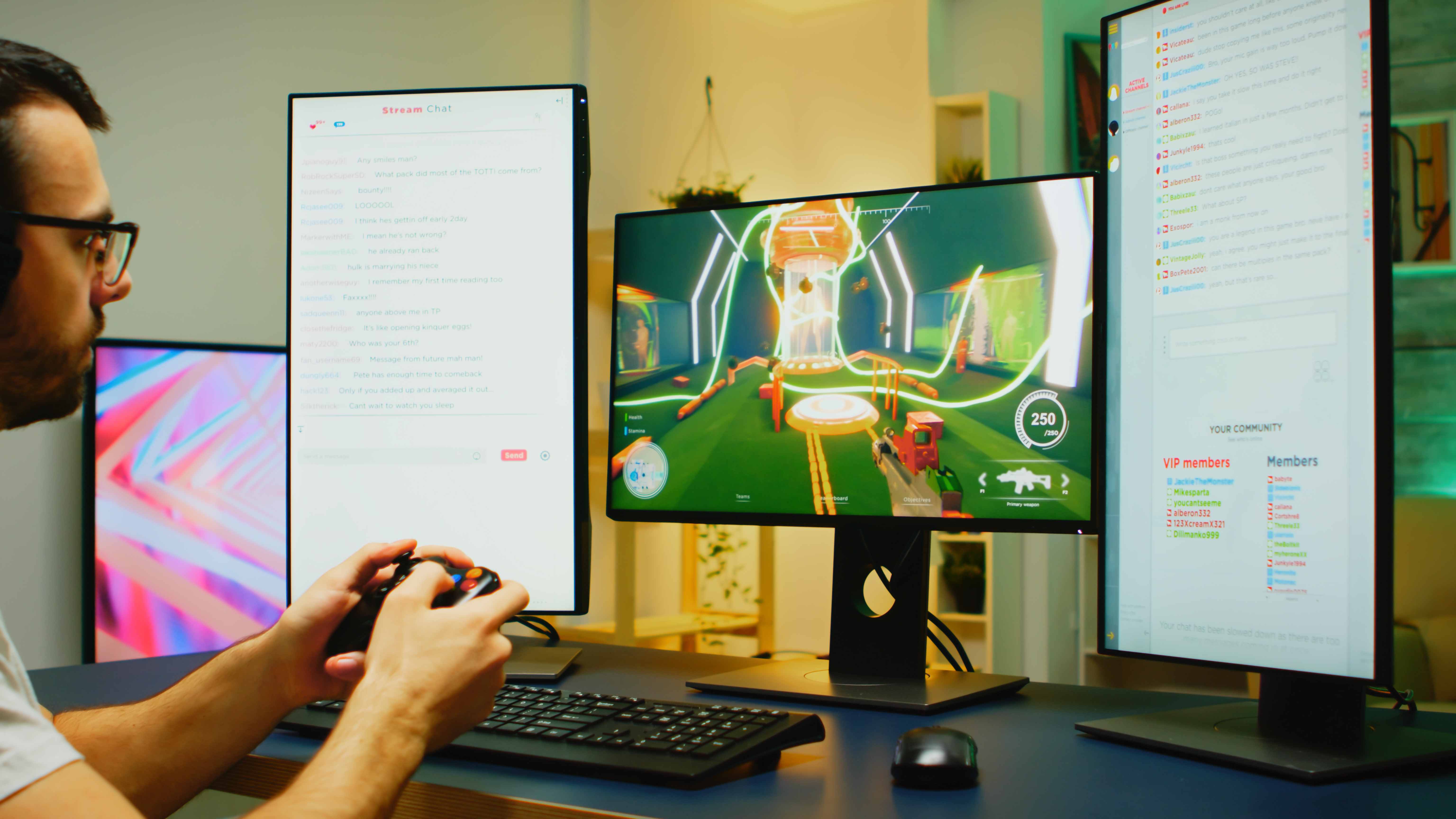
Пользователи Windows могут воспользоваться встроенной функцией записи экрана через Xbox Game Bar. Это удобный инструмент, который позволяет захватывать видео без необходимости установки дополнительных программ. Чтобы начать запись, достаточно нажать комбинацию клавиш Win + G, которая откроет панель Xbox Game Bar. Здесь вы найдете различные виджеты, включая тот, который отвечает за запись экрана.
После открытия панели, вы можете начать запись, нажав на кнопку с изображением камеры или использовав сочетание клавиш Win + Alt + R. Это особенно полезно для геймеров, так как Xbox Game Bar изначально был разработан для записи игрового процесса, но его возможности подходят и для других задач, таких как создание обучающих видео или презентаций.
Важно отметить, что Xbox Game Bar доступен только на Windows 10 и более поздних версиях. Если вы используете более старую версию Windows, вам потребуется установить стороннее программное обеспечение для записи экрана. Однако для большинства пользователей, у которых установлена актуальная версия ОС, Xbox Game Bar станет простым и эффективным решением для записи видео с экрана.
Запись экрана с помощью NVIDIA и AMD Radeon
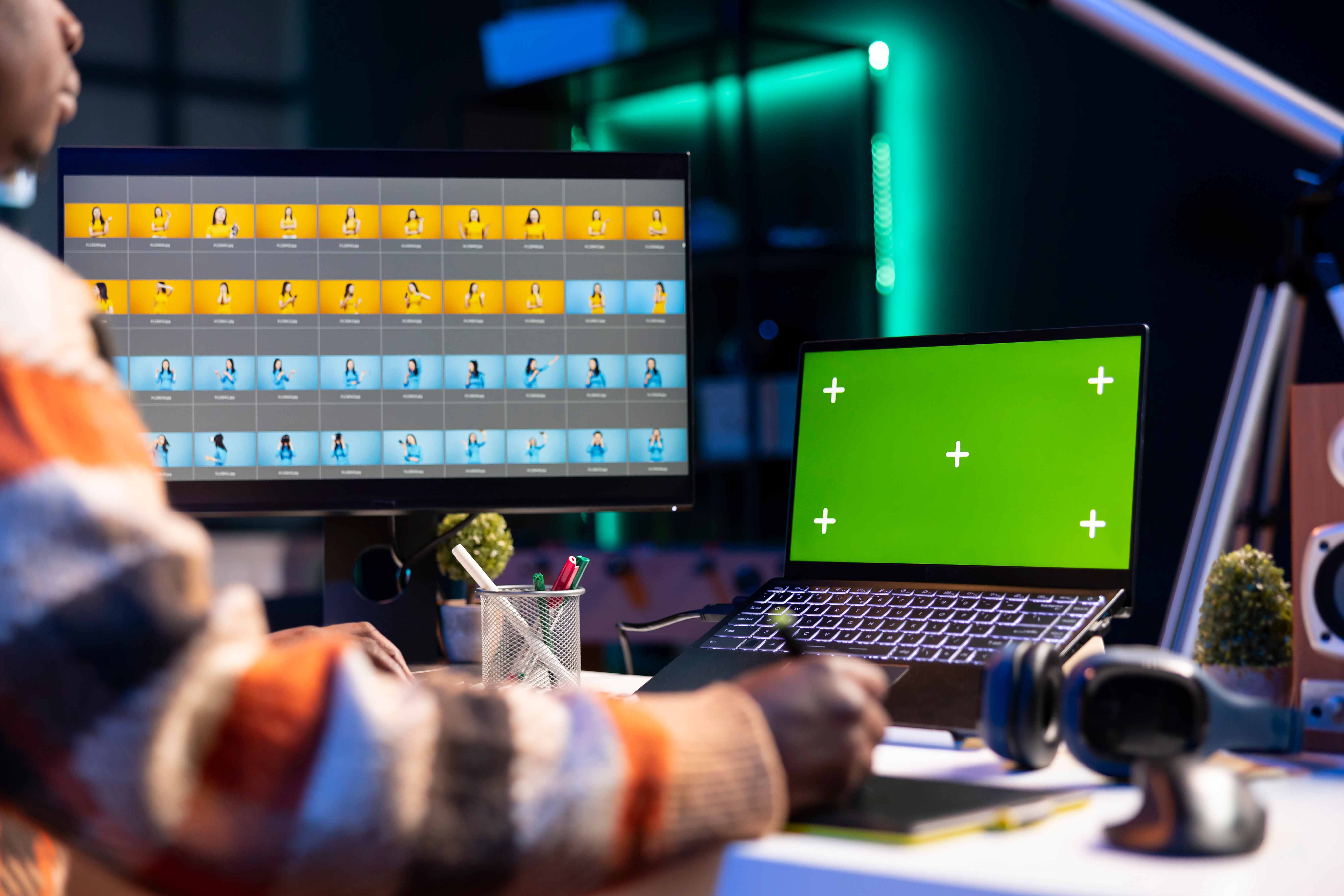
Для пользователей, предпочитающих использовать возможности своих видеокарт для записи экрана, решения от NVIDIA и AMD Radeon могут стать отличным выбором. Эти инструменты интегрированы в драйверы видеокарт и предлагают удобные функции для записи игрового процесса и других активностей на экране.
- NVIDIA GeForce Experience: Чтобы начать запись, необходимо открыть GeForce Experience и активировать функцию ShadowPlay. После этого можно использовать комбинацию клавиш Alt + Z для вызова панели управления и начать запись, нажав «Запись видео» или используя сочетание клавиш Ctrl + Shift + E.
- AMD Radeon Software: В приложении AMD Radeon Software активируйте функцию записи экрана. Для этого перейдите в настройки и включите запись. Запуск записи осуществляется через горячие клавиши, которые можно настроить в приложении.
- Настройка качества: Оба инструмента позволяют настроить качество записи, включая разрешение и частоту кадров, что особенно важно для геймеров, стремящихся к высокому качеству видео.
- Дополнительные функции: Оба решения поддерживают запись звука и возможность добавления веб-камеры, что делает их универсальными инструментами для создания контента.
Использование встроенных возможностей видеокарт для записи экрана может быть особенно полезно для тех, кто не хочет устанавливать дополнительные программы и предпочитает использовать уже имеющиеся ресурсы своего компьютера.
Популярные программы для записи экрана
Популярные программы для записи экрана предлагают пользователям широкий спектр возможностей, которые могут удовлетворить различные потребности — от простого захвата экрана до создания профессиональных видеороликов. Рассмотрим несколько популярных решений, которые могут стать отличным выбором для записи экрана. Одной из наиболее известных программ является OBS Studio. Это бесплатное и мощное приложение, которое поддерживает запись видео и потоковую передачу. OBS Studio предлагает множество настроек и плагинов, что делает его идеальным выбором для тех, кто хочет контролировать каждый аспект записи. Однако, для новичков интерфейс может показаться сложным. Bandicam — еще одно популярное решение, которое отличается простотой использования и широким функционалом. Программа позволяет добавлять аннотации, записывать видео с веб-камеры и даже использовать хромакей. Bandicam подходит для создания обучающих видео и геймплейных роликов. Camtasia Studio от TechSmith — это не только инструмент для записи экрана, но и полноценный видеоредактор. Он предлагает мощные инструменты для редактирования, что делает его отличным выбором для создания профессиональных видеороликов. Однако, стоит учитывать, что это платное решение. Для тех, кто предпочитает более легкие и доступные решения, Screencastify может стать отличным выбором. Это расширение для браузера Chrome, которое позволяет быстро и просто записывать экран. Оно идеально подходит для создания коротких обучающих видео или презентаций. Вот краткий список программ, которые могут быть полезны: - **OBS Studio**: Бесплатная, мощная, подходит для стриминга. - **Bandicam**: Простота использования, поддержка аннотаций и хромакея. - **Camtasia Studio**: Включает видеоредактор, платная. - **Screencastify**: Легкое расширение для Chrome, подходит для коротких видео. Попробуйте разные инструменты и найдите тот, который лучше всего соответствует вашим потребностям в записи экрана.Обзор VLC Media Player, CamStudio и Bandicam
| Программа | Особенности | Преимущества |
|---|---|---|
| VLC Media Player | Известен как медиаплеер, но также поддерживает запись экрана. Прост в использовании и не требует установки дополнительных кодеков. | Бесплатный и кроссплатформенный, подходит для базовой записи экрана без сложных настроек. |
| CamStudio | Открытое программное обеспечение для записи экрана, которое позволяет сохранять видео в формате AVI и конвертировать их в SWF. | Бесплатен и прост в использовании, подходит для пользователей, которым нужна базовая функциональность без излишеств. |
| Bandicam | Поддерживает запись видео с экрана, добавление рисунков в реальном времени, запись с веб-камеры и закадрового голоса. Поддерживает эффекты хромакея и анимацию щелчка мыши. | Высокая функциональность и поддержка различных форматов видео (AVI, MP4), что делает его подходящим для более сложных задач. |
OBS Studio и Screencastify: особенности и преимущества
OBS Studio и Screencastify — это два популярных инструмента для записи экрана, каждый из которых имеет свои уникальные особенности и преимущества, подходящие для различных задач и пользователей. OBS Studio — это мощное и бесплатное программное обеспечение с открытым исходным кодом, которое идеально подходит для тех, кто ищет гибкость и контроль над процессом записи. Оно предоставляет множество настроек для записи и потоковой передачи, включая возможность захвата нескольких источников видео и аудио одновременно. Это делает OBS Studio отличным выбором для геймеров, стримеров и тех, кто хочет создавать профессиональные видеоматериалы. Однако, из-за обилия функций, OBS может показаться сложным для новичков, поэтому потребуется некоторое время на изучение всех возможностей программы. Screencastify, с другой стороны, представляет собой более простой и доступный инструмент, который интегрируется как расширение для браузера Chrome. Это делает его идеальным для быстрого создания обучающих видео и презентаций, особенно в образовательной среде. Screencastify позволяет записывать экран, веб-камеру и аудио, а также предлагает базовые функции редактирования, такие как обрезка видео. Для использования Screencastify необходимо установить расширение и войти в аккаунт Google, что может быть удобным для пользователей, уже работающих в экосистеме Google. Оба инструмента имеют свои преимущества: OBS Studio — для тех, кто нуждается в профессиональных функциях и гибкости, а Screencastify — для пользователей, которым важна простота и интеграция с браузером. Выбор между ними зависит от ваших конкретных потребностей и уровня технической подготовки.Онлайн-сервисы для записи экрана: Snipclip Record и RecordScreen
Онлайн-сервисы для записи экрана становятся всё более популярными благодаря своей доступности и простоте использования. Два таких сервиса, Snipclip Record и RecordScreen, предлагают пользователям возможность записывать экран без необходимости установки дополнительных программ. Это особенно удобно для тех, кто не хочет загружать и устанавливать сторонние приложения на свой компьютер. Snipclip Record позволяет пользователям быстро начать запись экрана прямо из браузера. Этот сервис особенно полезен для создания коротких обучающих видео или демонстраций, так как он не требует сложной настройки. Просто зайдите на сайт, выберите область экрана для записи и начните процесс. После завершения записи видео можно сохранить на компьютер или сразу поделиться им через различные платформы. RecordScreen, в свою очередь, предлагает схожий функционал, но с акцентом на простоту и минимализм. Он поддерживает запись как всего экрана, так и отдельных окон, что делает его удобным для пользователей, которым нужно быстро переключаться между различными задачами. Этот сервис также не требует установки и работает непосредственно в браузере, что делает его доступным для пользователей с любыми операционными системами. Эти онлайн-сервисы идеально подходят для тех, кто ищет быстрые и простые решения для записи экрана, не желая загромождать свой компьютер дополнительным софтом. Попробуйте оба сервиса, чтобы определить, какой из них лучше всего соответствует вашим потребностям.Как выбрать инструмент для записи экрана
Выбор инструмента для записи экрана зависит от ваших конкретных потребностей и предпочтений. Если вы используете Windows или macOS, начните с изучения встроенных возможностей. Например, в Windows можно воспользоваться Xbox Game Bar, который позволяет записывать видео без установки дополнительных программ. В macOS для записи экрана можно использовать встроенный инструмент QuickTime Player. Эти решения подходят для простых задач, таких как создание обучающих видео или записи игр. Если встроенные функции не удовлетворяют вашим требованиям, обратите внимание на сторонние программы. OBS Studio, например, является бесплатным и мощным инструментом, который подходит для более сложных задач, таких как потоковая трансляция и запись с нескольких источников. Bandicam предлагает функции, такие как добавление аннотаций и запись с веб-камеры, что может быть полезно для создания профессиональных видеоуроков. Онлайн-сервисы, такие как Screencastify, могут быть удобным решением, если вы не хотите устанавливать программы на компьютер. Они позволяют быстро начать запись и часто интегрируются с облачными сервисами для хранения и обмена видео. При выборе инструмента учитывайте, насколько часто вы планируете записывать экран, какие функции вам действительно необходимы, и насколько важна для вас простота использования. Попробуйте несколько вариантов, чтобы найти тот, который лучше всего соответствует вашим потребностям.Цитата о встроенных функциях
Многие пользователи, стремясь записать видео с экрана, сразу обращаются к поиску сторонних программ. Однако, встроенные функции операционных систем могут оказаться вполне достаточными для выполнения большинства задач. Например, в Windows доступна панель Xbox Game Bar, которая позволяет легко начать запись экрана без установки дополнительных приложений. В macOS также предусмотрены встроенные инструменты, которые могут удовлетворить потребности большинства пользователей.
Не всегда нужно скачивать сторонние программы — встроенные функции могут оказаться достаточно мощными для ваших задач.
Эти встроенные возможности особенно полезны для тех, кто не хочет тратить время на установку и настройку новых программ. Они позволяют быстро и эффективно начать запись, что делает их идеальным выбором для простых и повседневных задач.
Чек-лист: Подготовка к записи экрана
Перед тем как начать запись экрана, важно убедиться, что все необходимые настройки и условия соблюдены. Это поможет избежать технических проблем и обеспечит качественный результат. Вот несколько шагов, которые стоит выполнить перед началом записи:
- Проверьте системные требования. Убедитесь, что ваш компьютер соответствует минимальным требованиям для выбранного инструмента записи экрана.
- Освободите место на диске. Убедитесь, что на вашем устройстве достаточно свободного места для сохранения записанного видео.
- Настройте параметры записи. Выберите нужное разрешение и частоту кадров, чтобы обеспечить оптимальное качество видео.
- Отключите уведомления. Чтобы избежать отвлекающих факторов, отключите уведомления и всплывающие окна на время записи.
- Проверьте звук. Убедитесь, что микрофон и динамики работают корректно, если планируете записывать звук вместе с видео.
- Подготовьте рабочее пространство. Закройте ненужные программы и вкладки, чтобы не загромождать экран.
- Тестовая запись. Сделайте короткую тестовую запись, чтобы проверить качество видео и звука, а также убедиться, что все работает как надо.
Следуя этому чек-листу, вы сможете избежать распространенных ошибок и сделать процесс записи экрана более эффективным и качественным.
Заключение: Найдите свой идеальный инструмент
Выбор идеального инструмента для записи экрана — это не просто вопрос предпочтений, а скорее поиск решения, которое наилучшим образом соответствует вашим конкретным задачам и условиям. Встроенные функции Windows и macOS могут стать отличным началом, особенно если вам нужно быстро и без лишних усилий записать происходящее на экране. Эти функции удобны и просты в использовании, но могут быть ограничены в функциональности.
Если ваши задачи требуют более продвинутых возможностей, таких как редактирование видео или добавление специальных эффектов, стоит обратить внимание на сторонние программы. Такие инструменты, как OBS Studio или Bandicam, предлагают широкий спектр функций, включая запись с веб-камеры, закадровый голос и даже эффекты хромакея. Они могут стать незаменимыми помощниками для тех, кто регулярно занимается созданием контента.
Не стоит забывать и об онлайн-сервисах, которые могут стать отличной альтернативой, если вы хотите избежать установки дополнительных программ. Они особенно полезны, когда нужно быстро записать экран на устройстве, где нет возможности установить ПО.
В конечном итоге, ключ к успешной записи экрана — это понимание своих потребностей и условий. Попробуйте разные инструменты, оцените их функциональность и удобство использования, чтобы найти тот, который лучше всего соответствует вашим требованиям. Помните, что иногда встроенные функции могут оказаться достаточно мощными для выполнения ваших задач, и не всегда нужно скачивать сторонние программы.